
Drei Wege, die ähnlich aussehen
Du öffnest eine Adresse im Browser. Eine Installation ist dafür nicht erforderlich.
Ein gespeichertes Symbol führt zur Website. Der Browser bleibt Teil des Zugangs.
Ein eigenständiges Programm mit überprüfbarem Herausgeber und offizieller Bezugsquelle.
Wildsino beschreibt das Anlegen einer Verknüpfung auf seiner Shortcut-Seite. Diese Anleitung bestätigt weder einen App-Store-Eintrag noch Offline-Spiele. Auch ein Fenster ohne sichtbare Adressleiste reicht nicht aus, um eine bestimmte PWA-Funktion nachzuweisen. Für Push-Nachrichten, Installation und Gerätezugriff kommt es auf die konkrete Website und dein Betriebssystem an.
Bevor du eine Adresse speicherst, prüfe, welches Angebot sie tatsächlich öffnet. Dieser Guide ist eine Publikation über Wildsino. Ein Symbol unseres Guides wäre kein Zugang zu deinem Casinokonto. Für den rechtlichen Kontext des Angebots lies das Österreich-Dossier.
iPhone: Eine Website wiederfinden
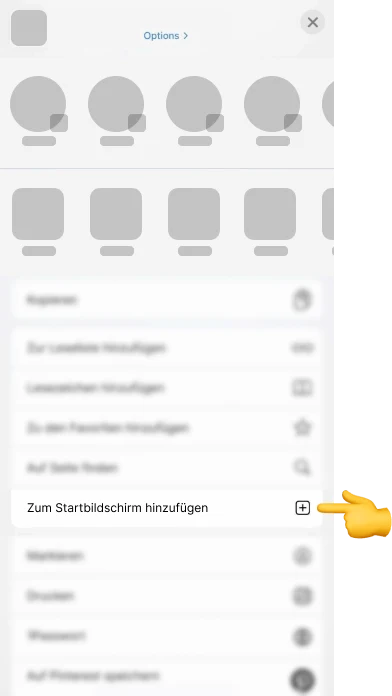
- Adresse in Safari prüfen. Öffne die gewünschte Website direkt im Browser. Bei einem Link aus einer Nachricht kann zunächst nur ein eingebettetes Browserfenster erscheinen.
- Teilen öffnen. In aktuellen Safari-Layouts liegt die Funktion unter „Mehr“ und anschließend „Teilen“ oder direkt bei der Teilen-Taste.
- Zum Home-Bildschirm hinzufügen. Wähle die entsprechende Aktion, prüfe den Namen und bestätige das Hinzufügen. Falls die Aktion fehlt, lässt sie sich je nach Layout unter „Aktionen bearbeiten“ ergänzen.
Die zusätzliche Auswahl zum Öffnen als Web-App verändert die Darstellung des Webzugangs. Sie ist kein Nachweis für eine native Wildsino-App. Die verfügbaren Menüpunkte hängen von deiner iOS-Version ab. Die Apple-Anleitung für Österreich zeigt die aktuellen Varianten.
Android: Chrome-Verknüpfung anlegen
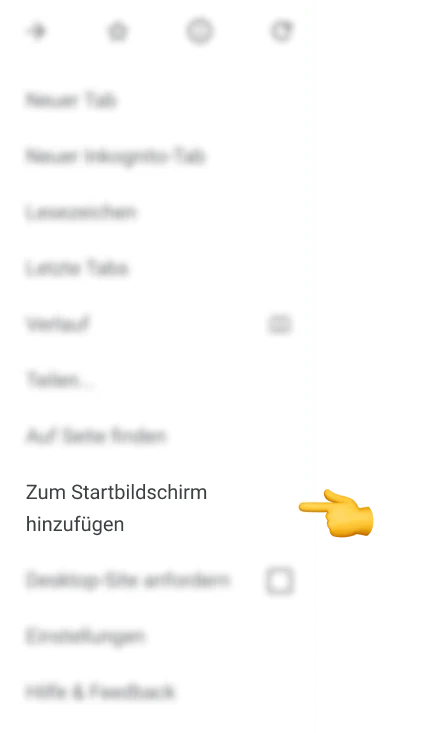
- Chrome verwenden. Lade die gewünschte Website und kontrolliere die Adresse, bevor du sie speicherst.
- Das Dreipunkt-Menü öffnen. Google führt die Aktion derzeit unter „Installieren und Verknüpfung erstellen“ und anschließend „Verknüpfung erstellen“.
- Namen und Ziel kontrollieren. Bestätige das Hinzufügen und öffne das neue Symbol einmal. Es sollte genau zur zuvor gewählten Website führen.
Ein Chrome-Logo am Symbol weist auf das Öffnen in Chrome hin. Herstelleroberflächen können die Anordnung der Symbole anders handhaben. Die Chrome-Hilfe zu Website-Verknüpfungen erklärt den allgemeinen Ablauf. Lade für diesen Vorgang keine APK-Datei von einer fremden Downloadseite herunter.
Wenn das Symbol nicht wie erwartet funktioniert
| Beobachtung | Nächster Schritt |
|---|---|
| Die Aktion fehlt | Öffne die Seite in Safari oder Chrome statt im Browserfenster einer anderen App. Prüfe anschließend die Bearbeitung des Teilen-Menüs. |
| Das Symbol führt zu einer alten Adresse | Vergleiche die gespeicherte Adresse mit der bestätigten Betreiberadresse. Entferne das alte Symbol und lege die Verknüpfung neu an; suche keinen zufälligen Spiegelserver. |
| Die Seite öffnet, der Login scheitert | Behandle das als Zugangsproblem. Nutze die Schritte zur Passwort-Wiederherstellung und eröffne kein zweites Konto. |
| Das Symbol soll verschwinden | Entferne die Verknüpfung über die Gerätefunktion. Damit wird ein bestehendes Spielerkonto nicht geschlossen. |
Notiere bei wiederholten Fehlern Gerät, Betriebssystem, Browser und die genaue Meldung. Ein Screenshot der Fehlermeldung hilft nur dann, wenn keine Sitzungstokens, Passwörter oder persönlichen Angaben darin stehen. Bei Kontofragen ist der Casinokundendienst zuständig, bei einer falschen Anleitung in diesem Guide unsere Redaktion.
Nach dem Anlegen: Das Ziel des Symbols kontrollieren
Öffne die neue Verknüpfung zunächst von deinem Home-Bildschirm. Prüfe, ob sie die gewünschte Startseite oder versehentlich eine Unterseite wie eine Aktion öffnet. Der gespeicherte Seitentitel kann dabei vom selbst vergebenen Symbolnamen abweichen. Ein frei gewählter Name ändert nur die Beschriftung auf dem Gerät; er verändert nicht die gespeicherte Adresse.
Ein normaler Seitenwechsel innerhalb der Website ist vom Verlassen des Webfensters zu unterscheiden. Die Zurück-Funktion führt je nach Fenster und Browser zu einer vorherigen Seite oder beendet die aktuelle Ansicht. Ist ein Formular noch nicht abgeschickt, kann dabei eine Eingabe verloren gehen. Bevor du eine Aktion erneut absendest, kontrolliere deshalb, ob sie im Konto bereits vermerkt ist. Das gilt besonders bei Vorgängen, die eine Referenznummer erzeugen.
Der Browser kann eine Seite aus einem früheren Zustand anzeigen. Lade die Ansicht bei einer unklaren Statusmeldung zunächst regulär neu. Ein Bild oder ein alter offener Tab ersetzt keine neue Kontorückmeldung. Gibt es einen Widerspruch zwischen einem gespeicherten Bildschirmfoto und der neu geladenen Ansicht, halte beide Zeitpunkte fest; ein weiteres Symbol ist dafür keine Lösung.
Verknüpfung entfernen und übersichtlich neu anlegen
Zum Entfernen hältst du das betreffende Symbol auf dem Home-Bildschirm gedrückt und verwendest die angebotene Entfernen- oder Löschaktion. Die genaue Bezeichnung hängt vom System und davon ab, ob es sich um einen Shortcut oder eine als Web-App geöffnete Website handelt. Prüfe im Dialog, welches Objekt entfernt wird. Eine Löschaktion für eine Verknüpfung betrifft nicht automatisch alle gespeicherten Daten des Browsers.
Sind mehrere gleich benannte Symbole vorhanden, öffne sie einzeln und vergleiche ihr Ziel, bevor du sie aussortierst. Behalte keine Kombination aus alten und neuen Adressen, deren Zuordnung du später nicht mehr erkennst. Für eine neue Verknüpfung beginnst du wieder bei der bestätigten Website. Lege sie nicht aus einer Mailvorschau oder aus dem privaten Reset-Bereich des Kontos an.
Was beim Wechsel auf ein anderes Handy mitkommt
Apple weist darauf hin, dass ein hinzugefügtes Website-Symbol auf dem Gerät erscheint, auf dem es angelegt wurde. Ein synchronisiertes Lesezeichen ist ein anderer Gegenstand. Prüfe nach einem Gerätewechsel deshalb getrennt, ob das Lesezeichen vorhanden ist, ob ein Home-Symbol existiert und ob dein Passwortmanager die Zugangsdaten bereitstellt. Aus dem Vorhandensein eines dieser Elemente folgen die beiden anderen nicht.
Ein neues Handy kann außerdem eine neue Anmeldung erforderlich machen. Der Zugang muss dann über das vorhandene Konto erfolgen. Wenn du das alte Gerät abgibst, entferne dort persönliche Sitzungen über die jeweiligen Kontofunktionen und die vorgesehenen Geräte-Einstellungen. Der mobile Guide ersetzt keine Kontowiederherstellung; dafür führt die Login-Anleitung durch die unterschiedlichen Fehlerbilder.
Lesbarkeit und Unterbrechungen unterwegs
Bei kleinen Bildschirmen lohnt die Vergrößerung des Texts, bevor du Bedingungen oder eine Tabellenzeile bestätigst. Drehe das Gerät bei breiten Übersichten, sofern die Website diese Ansicht unterstützt. Wenn eine Bildschirmtastatur eine Schaltfläche verdeckt, schließe die Tastatur zunächst über die Gerätebedienung. Mehrfaches Tippen auf eine verdeckte Schaltfläche macht eine Rückmeldung nicht eindeutiger.
Beim Wechsel zwischen WLAN und Mobilfunk kann eine laufende Anfrage unterbrochen werden. Entscheidend ist danach der gespeicherte Status des Vorgangs, nicht allein die Fehlermeldung des Netzes. Öffne die betreffende Kontoseite erneut, bevor du denselben Auftrag wiederholst. Für das bloße Lesen dieses Guides brauchst du weder Kamerazugriff noch eine Freigabe deines Standorts.