
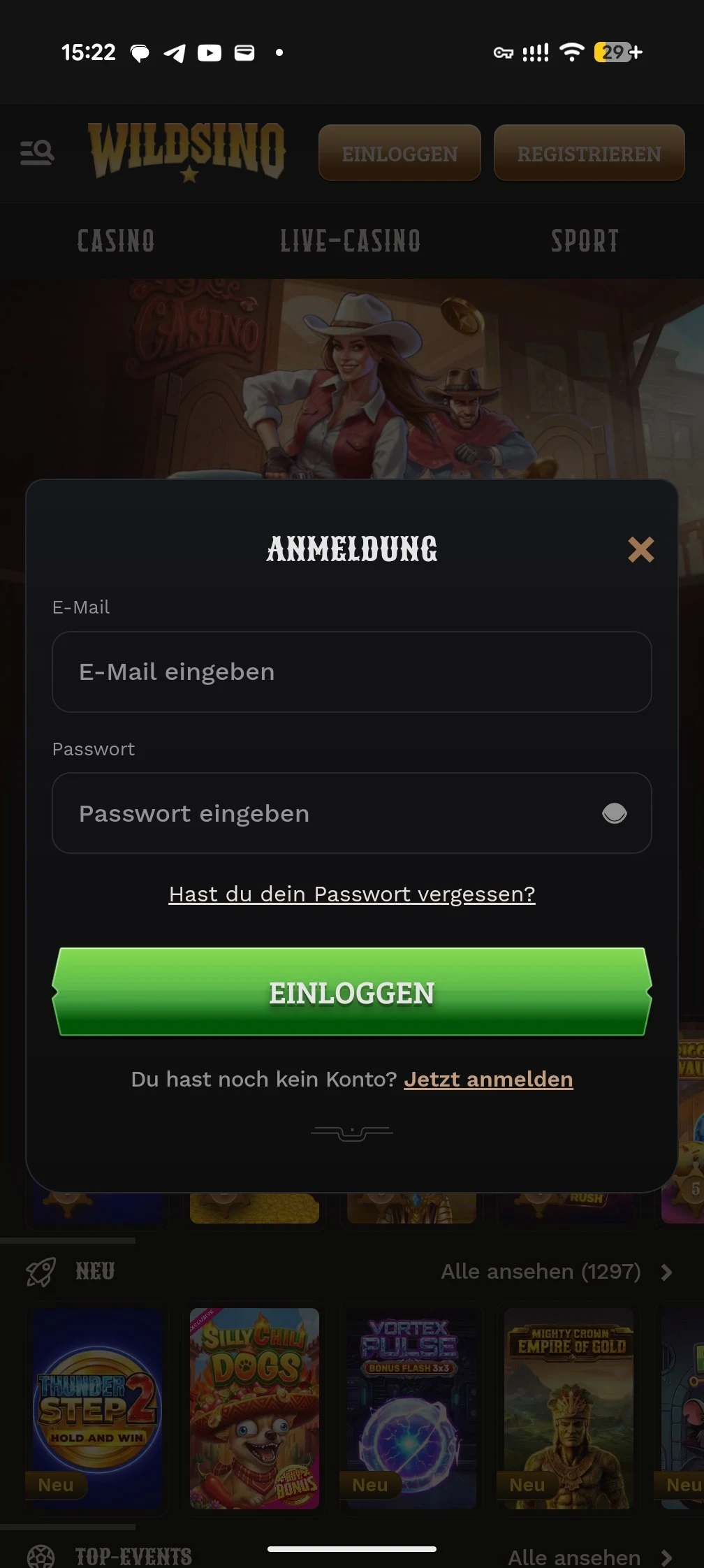
Mit einem bestehenden Konto anmelden
In der mobilen Ansicht steht „Einloggen“ oben neben „Registrieren“. Nach dem Öffnen erscheint das Fenster „Anmeldung“ mit zwei Feldern: E-Mail und Passwort. Darunter befinden sich der Link zur Passwort-Wiederherstellung und die grüne Schaltfläche „Einloggen“. „Jetzt anmelden“ am unteren Rand ist dagegen der Weg zur Registrierung. Wer bereits ein Konto hat, bleibt bei der Anmeldung.
- Rufe die dir bekannte Betreiberadresse auf. Prüfe die Domain, bevor du Zugangsdaten eingibst; ein Logo allein bestätigt die Echtheit einer Website nicht.
- Trage die registrierte E-Mail-Adresse und dein aktuelles Passwort ein. Kontrolliere mitkopierte Leerzeichen und die automatische Eingabe des Passwortmanagers.
- Wähle „Einloggen“. Wird der Zugang abgelehnt, lies die konkrete Meldung und ordne sie der Fehlertabelle zu.
Die Abbildungen auf dieser Seite sind Screenshots. Unser Informationsguide enthält kein aktives Casino-Loginformular und verarbeitet keine Passwörter.
Aus der Registrierung zurück zum Login
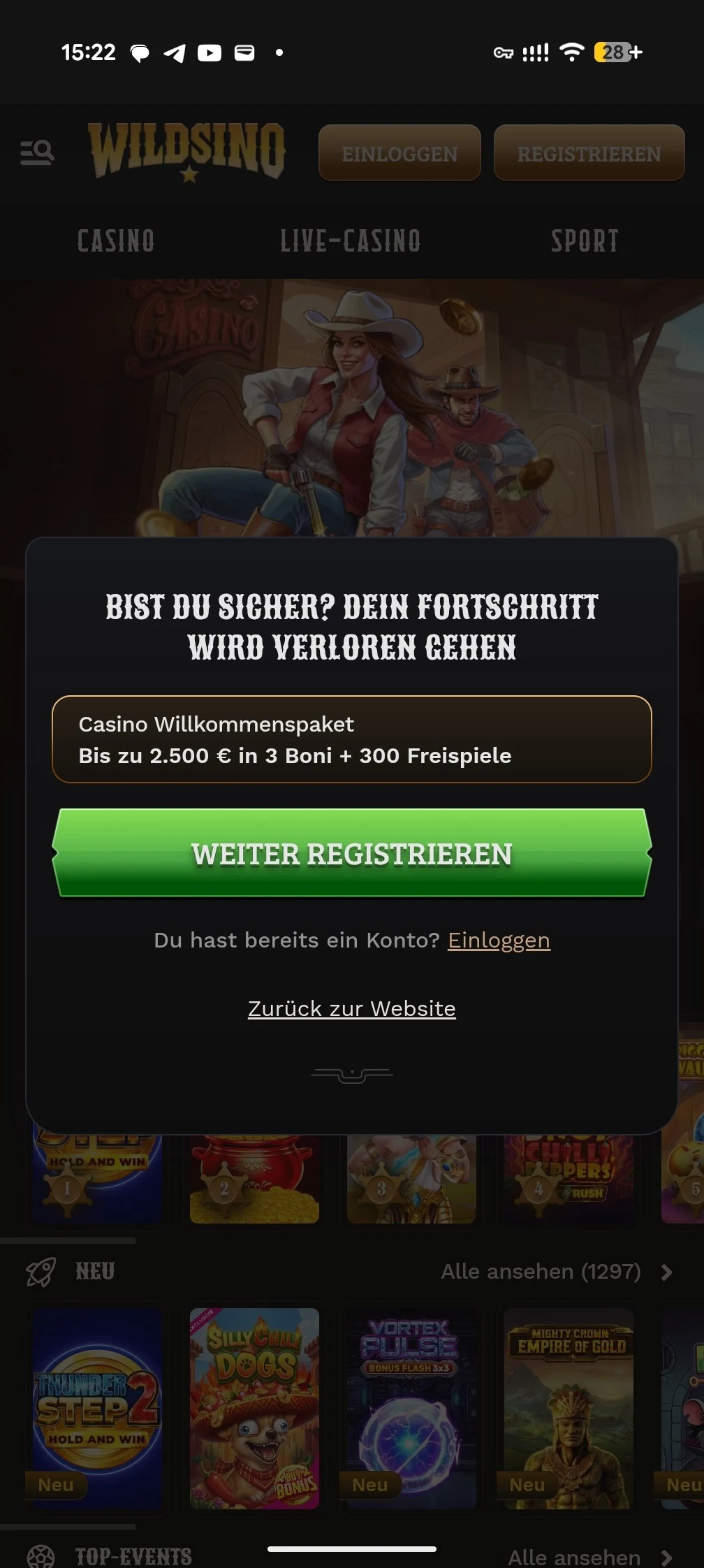
Beim Verlassen einer begonnenen Registrierung kann das gezeigte Bestätigungsfenster erscheinen. Es weist auf den Verlust des bisherigen Fortschritts hin. „Weiter registrieren“ setzt das Registrierungsverfahren fort; „Du hast bereits ein Konto? Einloggen“ führt zum Zugang für ein vorhandenes Konto. „Zurück zur Webseite“ ist eine dritte Auswahl. Diese Funktionen solltest du nach ihrem Text unterscheiden, nicht allein nach der auffälligen grünen Farbe einer Schaltfläche.
Passwort vergessen: Wiederherstellung Schritt für Schritt
Für die Wiederherstellung brauchst du Zugriff auf das Postfach, das zum Konto gehört. Das gezeigte Formular verlangt zunächst nur die E-Mail-Adresse. Ein neues Passwort wird in diesem ersten Fenster noch nicht eingegeben.
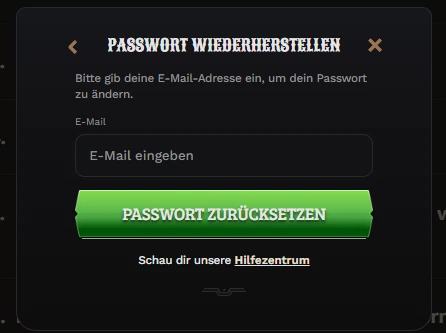
- Kontohilfe öffnen. Wähle im Anmeldefenster „Hast du dein Passwort vergessen?“. Dadurch öffnet sich „Passwort wiederherstellen“.
- Registrierte Adresse eintragen. Gib deine Konto-E-Mail ein und drücke „Passwort zurücksetzen“. Der Link „Hilfezentrum“ darunter bietet einen weiteren Hilfeweg.
- Postfach prüfen. Suche nach der Nachricht zur Kennwort-Wiederherstellung. Sie muss zu deiner gerade gestellten Anfrage passen. Kontrolliere bei Bedarf auch den Spam-Ordner.
- Wiederherstellungslink öffnen. Die vorliegende Mail enthält die Schaltflächen „Passwort zurücksetzen“ und „Jetzt zurücksetzen“ sowie einen ausgeschriebenen Link im Nachrichtentext. Prüfe das Linkziel, bevor du fortfährst.
- Den Vorgang auf der Zielseite abschließen. Folge deren Anweisungen. Falls dort eine Maske für ein neues Passwort erscheint, beachte die angezeigten Anforderungen und warte auf die Bestätigung. Kehre anschließend zur Anmeldung zurück und verwende das nun gültige Passwort.
Die Mail empfiehlt außerdem, das Passwort nach der Anmeldung im Profilbereich zu ändern. Das bloße Anfordern der Nachricht bestätigt noch keine erfolgreiche Änderung. Eine feste Zustellzeit, Linkgültigkeit oder konkrete Zeichenregel lässt sich aus den gezeigten Ansichten nicht ableiten.
Was die Wiederherstellungsmail bedeutet
Die gezeigte Nachricht trägt die Überschrift „Zurücksetzen des Kennworts“. Im Text bestätigt sie den Eingang einer Rücksetzungsanfrage und nennt einen Link zum Ändern des Passworts. Damit gehört sie zur Kontowiederherstellung; sie ist weder eine Bestätigung der Identitätsprüfung noch eine Mitteilung über eine Auszahlung.
Ein Wiederherstellungslink enthält persönliche Zugangsinformationen. Leite ihn nicht weiter und veröffentliche ihn nicht in einer Rezension oder Supportgruppe. Verwende auch keine öffentlichen Link-Prüfdienste dafür. Wenn die Adresse des Links von der dir bekannten Betreiberadresse abweicht und du sie nicht zuordnen kannst, kläre sie über den bereits bekannten Supportweg.
Hast du die Anfrage nicht ausgelöst, fordert die Mail dazu auf, das Schreiben zu ignorieren. Öffne den Reset-Link dann nicht. Bei wiederholten unerwarteten Nachrichten oder weiteren Auffälligkeiten prüfe die Sicherheit deines Postfachs und melde den Vorgang dem Betreiber.
Keine Mail oder kein Zugriff auf die alte Adresse
Kommt keine Nachricht an, kontrolliere zuerst die Schreibweise der eingegebenen Adresse. Prüfe danach Spam, automatische Ordner und Filterregeln. Suche nach dem Thema Passwort-Wiederherstellung, statt nur auf eine neue Nachricht im Hauptordner zu warten. Fordere nicht unmittelbar viele Links hintereinander an: Mehrere Nachrichten machen die Zuordnung zur richtigen Anfrage schwieriger.
Bei mehreren eigenen Postfächern kann die ursprüngliche Kontobestätigung helfen. Achte auf deren Empfängeradresse; eine weitergeleitete Werbemail ist dafür weniger aussagekräftig. Wenn du einen neuen Link anforderst, arbeite mit der dazugehörigen neuesten Nachricht und schließe alte Wiederherstellungsfenster.
Ist das registrierte Postfach dauerhaft nicht mehr erreichbar, muss der Betreiber die Kontozuordnung und eine mögliche Änderung der Kontaktadresse klären. Eine andere E-Mail im Reset-Formular übernimmt das bestehende Konto nicht automatisch. Lege deshalb keinen Ersatzaccount an.
Login-Probleme: Meldung, mögliche Ursache und Handlung
| Meldung oder Situation | Mögliche Ursache | Nächste Handlung |
|---|---|---|
| Anmeldedaten abgelehnt | Falsche Adresse oder altes gespeichertes Passwort | Kontoadresse prüfen; bei vergessenem Passwort die Wiederherstellung nutzen. |
| Reset-Link ungültig | Link nicht mehr nutzbar oder unvollständig geöffnet | Eine neue Anfrage auslösen und deren Nachricht verwenden. |
| Formular lädt nicht | Browser- oder Verbindungsproblem | Seite neu laden und einen zweiten Browser vergleichen. |
| Konto eingeschränkt | Kontobeschränkung durch den Betreiber | Grund und zulässiges Verfahren beim Support erfragen. |
Ein Passwortwechsel hebt eine Kontosperre nicht automatisch auf. Bei einer Selbstsperre helfen weder ein anderes Gerät noch eine neue Registrierung. Nutze bei Kontrollverlust die Beratungsangebote für Österreich.
Linkfehler und abgelehntes neues Passwort unterscheiden
Öffnet sich der Link nicht, notiere die Fehlermeldung und den Zeitpunkt der Anfrage. Falls das Mailprogramm die Adresse umbricht, verwende die dafür vorgesehene Schaltfläche. Erscheint bereits auf der Zielseite „ungültig“ oder „abgelaufen“, betrifft das den Link. Lehnt dagegen eine Passwortmaske deinen neuen Wert ab, betreffen die angezeigten Anforderungen das Passwort. Ein weiterer Link löst eine nicht erfüllte Zeichenregel nicht.
Nach einer erfolgreichen Änderung aktualisiere den gespeicherten Eintrag im Passwortmanager. Andernfalls kann die automatische Eingabe erneut das alte Passwort einsetzen. Auf gemeinsam genutzten Geräten solltest du dich nach Abschluss ausdrücklich abmelden.
Wenn Browserprüfung und Wiederherstellung nicht helfen
Vergleiche bei einem Ladefehler zuerst einen zweiten Browser, ohne gleichzeitig Passwort, Gerät und Netzwerk zu wechseln. So lässt sich das Ergebnis zuordnen. Das Löschen von Websitedaten kann Sitzungen und Einstellungen entfernen; es löscht jedoch kein Casinokonto. Wenn der Login zunächst gelingt und später erneut verlangt wird, beschreibe dies als Sitzungsproblem.
Eine brauchbare Supportnachricht nennt Gerät, Browser, Uhrzeit, den genauen Meldungstext und bereits ausgeführte Schritte. Beispielsweise: „Die Reset-Mail ist angekommen, der Link zeigt aber weiterhin einen Fehler.“ Ergänze deine tatsächlichen Beobachtungen. Schicke weder Passwort noch Einmalcode oder vollständigen Wiederherstellungslink mit. Über die Hilfeübersicht findest du die passende Zuständigkeit; die Redaktion kann keinen Zugang entsperren.
Lange nicht eingeloggt: Kontostatus und Gebühr prüfen
Nach AGB 1.12 vom 19. August 2026, § 6.18, kann nach 180 Tagen ohne Login eine monatliche Inaktivitätsgebühr von € 5,00 bis zur Ausschöpfung des Saldos anfallen. Wenn dein Guthaben nach einer Pause abweicht, fordere die Buchungsaufstellung und die dazu angewendete Bedingungsfassung an.
Eine Kontoschließung, eine Selbstsperre und das Löschen eines Handy-Symbols sind verschiedene Vorgänge. Bitte bei einer Schließung auch um Auskunft zum verbleibenden Guthaben. Für eine Selbstsperre nennt die Betreiberseite den Support; bei Kontrollverlust findest du österreichische Unterstützung.